
こんにちは!
PHOTO-TABI〜パパカメラ〜ブログを運営するだいだいです!
写真が好きでカメラ設計の仕事をしています。
レタッチについては勉強中なので、カメラの裏側をご紹介しつつ、皆様と一緒に学んでいきたいと思い、記事を作成しています!
→→→これまでの【カメラ記事】まとめ←←←
本日のテーマ:明るさ補正の本質
今回は、写真の現像・レタッチの基本となる『明るさ補正』について解説します。
「露出?ハイライト?白レベル?何が違うの?」という方向けに、実際に操作できる『WEBアプリ(トーンエディター)』を使いながら、直感的に理解できるような記事に仕上げました!
一般的な画像編集ソフト「Lightroom」と同じような作りなので、ぜひ操作感を体験してみてください。
私を含め、“明るさ補正の迷子”になっている方は、ぜひ一緒に学んでいきましょう!
なぜ写真は見た景色と「何か違う」と感じるのか?
感動した景色や大切な想い出。
目で見たときは美しかったのに、写真にすると「何か違う」と感じたことはありませんか?
その原因の一つは、
記録された光の階調(トーン)を正しく引き出せていないためかもしれません。
明るさ補正の本質は、単に画面を明るくすることではありません。
記録された階調を破綻させず最大限に活かすことです。
また、目で見た景色と同じになるように、写真の階調を整えることです。
これは、入力から出力(カメラ~モニタ)までの映像設計でも大切にしている考え方です。
人間の目が輝度の差・階調を識別できる力(ダイナミックレンジ)は100dBくらいあるのですが、カメラは60〜140dBなど撮影方法や機材によって様々です。
自分のカメラのダイナミックレンジを把握し、撮影した写真を人の目に合わせた階調に近づけることで、より美しい写真に仕上げることができます。
そこで今回は、明るさ補正の基本である『露出・コントラスト・ハイライト・シャドウ・白レベル・黒レベル』について、WEBアプリで体感しながら学んでいきましょう!
自分の感覚だけで調整するのは不安という方は、ヒストグラムという客観的な指標も活用方法を解説するので、ぜひ利用してみてくださいね!
写真の編集って、露出やコントラスト・ハイライト・シャドウに白レベル黒レベルがあって何を触ればいいのかよくわからない…
最初は何が違うのかよくわからないよね!特にハイライトと白レベルとか、似た動きに見えちゃう。僕も始めたころは乗りで触っていたけど、実は色々な効果があって理想の調整に近づ得けることができるよ!
今回はWEBアプリで操作しながら、違いについて体感できるようにしたので、参考例の解説を見ながらぜひ真似して触ってみてね!
・写真の明るさ補正について学びたい方
・ヒストグラムの見方を知りたい方
・露出/コントラスト/ハイライト/シャドウ/白レベル/黒レベルの違いを体感したい方
・それぞれのパラメータを触ることで演出できる効果を覚えたい方
直接お話を聞きたい方は、よければInstagramからコメントorDMください。
可能な限りご相談にのります!(下の画像からInstagramに飛べます。)
明るさ補正の「王道手順」:階調を破綻させない進め方
カメラのセンサーが捉えた膨大な光の情報(RAWデータ)を調整するには、正しい手順があります。
階調を破綻させないための3ステップがこちらです。
ステップ1:露光量・コントラスト(主役の明るさを整える)
まずは、写真全体の明るさを決めます。
露光量・コントラストを動かすことで全体の階調を破綻させずにざっくりと調整ができます。
- 露光量で全体の明るさのセンターを引き出す。
- コントラストで明暗の幅(ダイナミックレンジ)の基礎を固めます。
写真全体を操作できる部分なので、ハイライト・シャドウなどの部分的な修正を行うよりも簡単に写真の方向性が見えてきます。
ステップ2:ハイライト・シャドウ(中間のトーンを救い出す)
全体の明るさが決まったら、次に着手するのが「中間の階調」です。
- 明るすぎて質感が消えそうなハイライトを抑える。
- 暗くてディテールが見えないならシャドウを持ち上げます。
このステップの目的は、写真の中に眠っている情報を「視覚的に見える状態」にまで引き出すことにあります。
ステップ3:白レベル・黒レベル(「抜け」と「締まり」を仕上げる)
最後に行うのが、写真の「両端(エンドポイント)」の微調整です。
- 白レベルで光の輝き(抜け感)をプラスする。
- 黒レベルで影の深み(締まり)を決定します。
この順番で進めることで、データのポテンシャルを最大限に引き出しながら、デジタル特有の「不自然な加工感」を抑えることができます。
【全体の土台作り】露光量とコントラスト
それでは、ステップ1の詳細をご説明していきます。
① 露光量(Exposure):すべての階調の「基準点」
露光量は、ヒストグラムの山全体を左右にスライドさせる操作です。
これは「センサーのISO感度」のようなものです。(アナログゲイン・デジタルゲインの差はありますが、ざっくりなイメージとして)
全体を動かすので階調が破綻せず明るさを変えられます。
- ワンポイント: まずはこのスライダーだけで「主役の被写体」が適切な明るさになるまで調整してください。背景が白飛びしたり暗すぎたりしても、この段階では気にしなくて大丈夫です。
② コントラスト(Contrast):写真のメリハリを決める
コントラストを上げると、明るい部分はより明るく、暗い部分はより暗くなります。ヒストグラムの山が中央から左右に広がっていくイメージです。
逆にコントラストを下げる事で、明るさの差が小さいのっぺりとした雰囲気になります。これは、ヒストグラムの山が中央に縮まっていく感じです。
コントラスは、自分の仕上げたいイメージで操作すれば大丈夫ですが、強すぎても弱すぎても見づらい写真になってしまうため注意が必要です。
- ワンポイント: 最近のデジタルカメラは非常に高性能で、あえてコントラストを少し下げることで、フィルムのような階調の豊かさを表現しやすくなっています。「強ければ良い」という固定観念を捨て、写真の空気感に合わせて選んでみてください。
【質感の復元】ハイライトとシャドウ
次に、写真の「表情」を決めるステップ2です。
③ ハイライト(Highlights):光の中にある「色」を取り戻す
ハイライトは、明るい領域の階調をピンポイントで制御します。
- ワンポイント: 空が白っぽく飛んでしまったとき、まず触るべきはここです。露光量を下げると写真全体が暗くなってしまいますが、ハイライトだけを下げることで、「青空の青」や「雲の立体感」だけを粘り強く引き出すことが可能になります。
④ シャドウ(Shadows):暗闇に潜む「物語」を照らす
シャドウは、暗い部分のディテールをコントロールします。
- ワンポイント: 逆光で被写体が真っ黒になってしまったとき、シャドウを持ち上げることで驚くほどディテールが戻ってきます。ただし、設計上の制約として、シャドウを過度に上げすぎるとデジタルノイズが発生しやすくなります。ヒストグラムの左側を見ながら、不自然に浮きすぎないポイントを探るのがコツです。
【設計者の視点】ハイライトと白レベル、シャドウと黒レベルの「決定的な違い」
現像ソフトで最も多い質問が、「ハイライトと白レベルって何が違うの?」というものです。どちらも明るいところを変えるボタンに見えますが、設計思想上の役割は異なります。
ここを理解すると、写真の「透明感」を自在にコントロールできます!
「領域」のハイライト vs 「点」の白レベル
ハイライト(領域):明るい部分の「階調(グラデーション)」を調整します。空の青みや雲の形など、「色や質感」を戻したいときに使います。
白レベル(点):画像の中の「最も明るい点(白点)」をどこにするかを決めます。写真全体の「抜け感」や「輝き」を左右します。
- ワンポイント: まずハイライトで空の模様を出し、仕上げに白レベルを少し右に振って「光のハイライト」をパッと輝かせる。これが、写真がくすまずに透明感を出すテクニックです。
「領域」のシャドウ vs 「締まり」の黒レベル
シャドウ(領域):暗い部分に隠れた「被写体のディテール」を救い出します。
黒レベル(締まり):画像の中の「最も暗い点(黒点)」を決めます。これを左に振ると「漆黒」が生まれ、右に振ると「マットで優しい黒」になります。
- ワンポイント:ノイズに気をつけながら、暗く隠れてしまった部分をシャドウで持ち上げ、全体的に薄くなってしまった場合は黒レベルでメリハリをつけます。
実例で見る:明るさ補正のbefore-after
明るさ補正によりどのように写真が変わるのか、実例をもとに、各パラメータの使い分けを見ていきましょう。
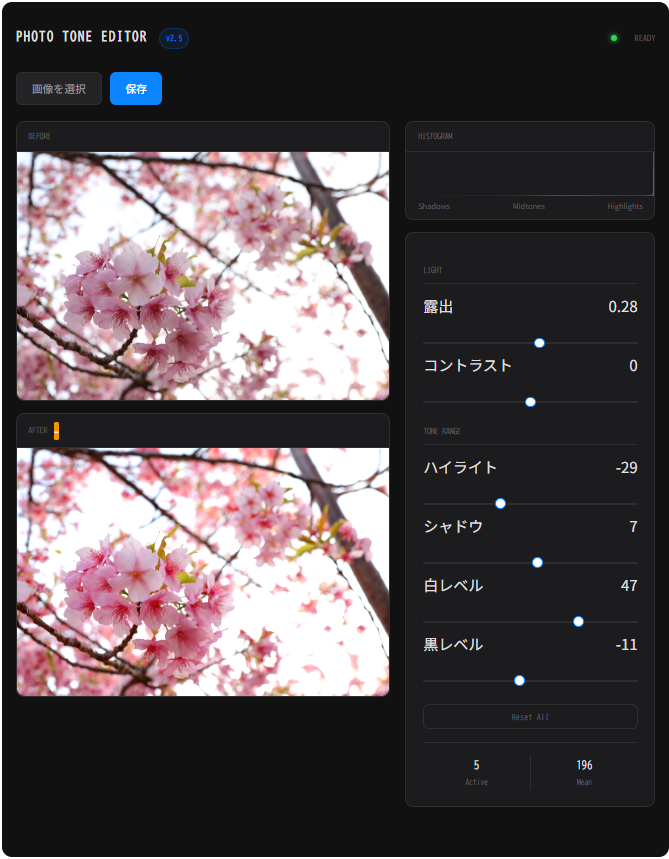
Case 01:ハイライトと白レベルの使い分け
明るい部分の補正は、「情報の復元」と「光の輝き」の合わせ技です。
- 露出(+0.87に調整)
→全体的にやや暗い印象があったため、主役をメインに明るくなるように露出を上げます。 - ハイライト(-37に調整)
→露出により、明部が上がりすぎたので明るい領域を全体的に落とし、白飛びを押さえることでディテール(細部)が見えるようにする。 - 白レベル(+27に調整)
→画像内の最も明るい部分を強調することで、木漏れ日・背景の光の輝きを印象付けます。写真全体の抜け感が強くなり、爽やかな印象になります。 - 注意:
→白レベルにも上げすぎると周囲が飽和していき、見せたい部分が白飛び・飽和していくため気を付ける。

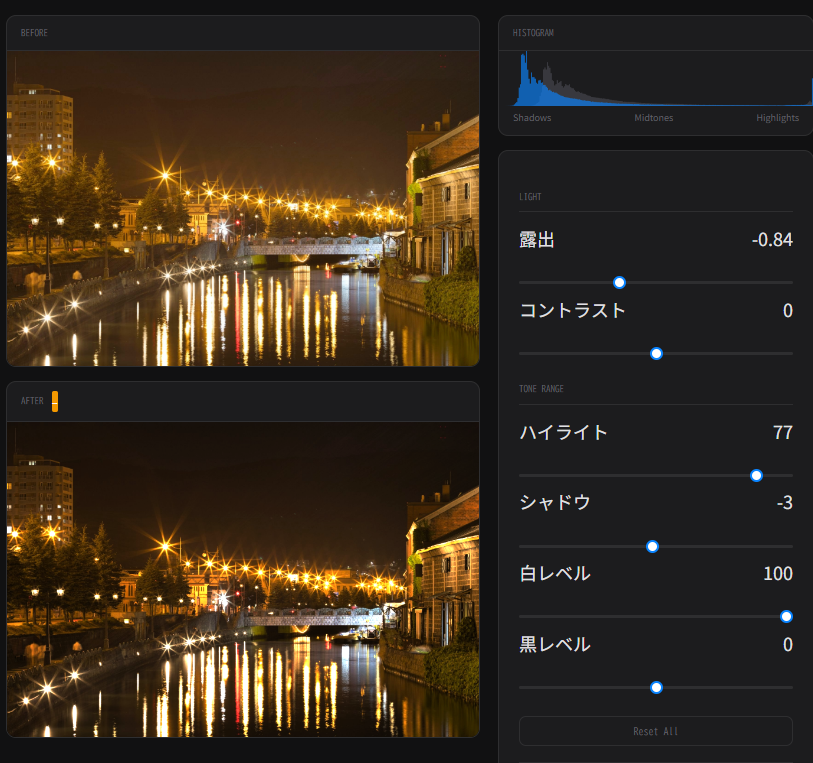
Case 02:露出とハイライトと白レベルでコントラストを作る
- 露出(-0.84に調整)
→全体的に眠たい写真だったのでコントラストを付けるため、不必要に明るい部分を落とすように露出を下げています。 - ハイライト(77に調整)
→下がりすぎた明部を補完するためにハイライトを上げることで、明るい部分だけが強調されます。 - 白レベル(100に調整)
→光源の印象を付けるために白レベルでもっとも明るい部分を際立たせます。これにより適度なコントラストができ、写真に透明感や質感が生まれました。
これにより、写真の光源を際立たせる効果があります。
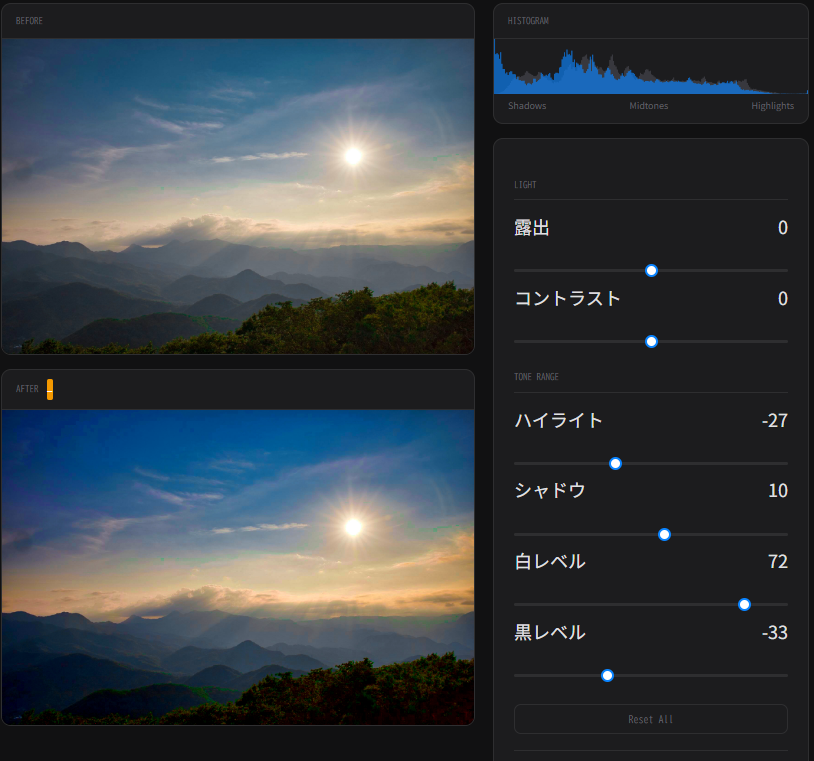
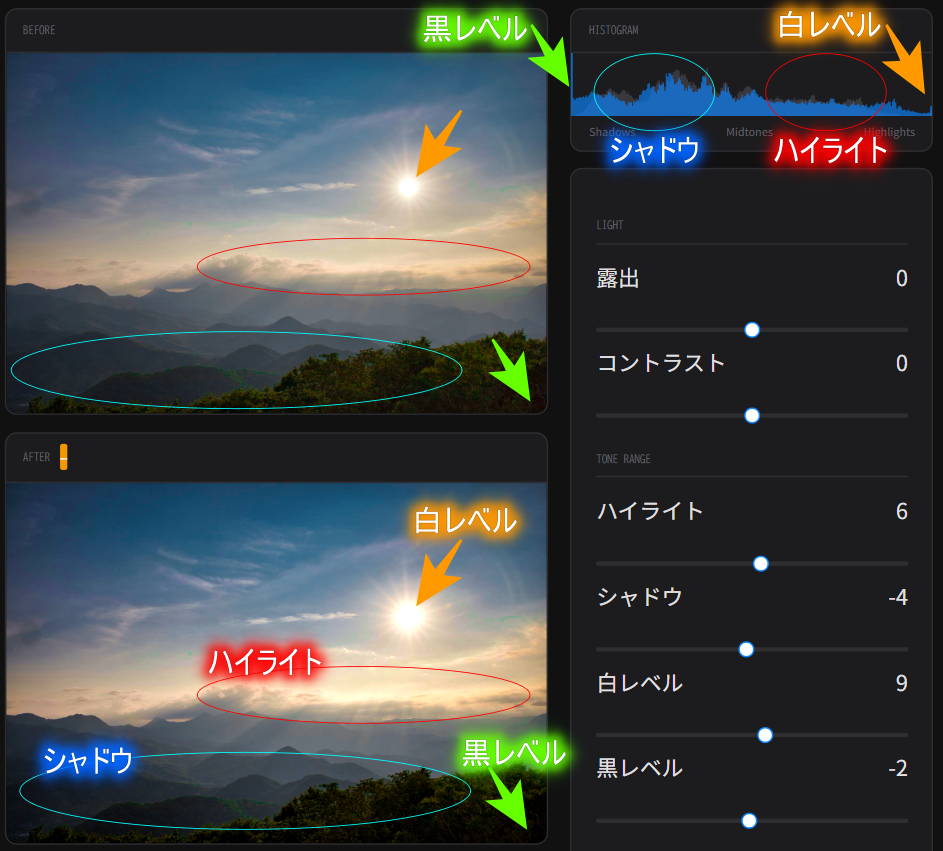
Case 03:ハイライト・シャドウ・白レベル・黒レベルでコントラストを作る
太陽の光芒が綺麗な写真だったので、白レベルを上げることで光の透明感が際立つように調整しました。
これにより上がりすぎた明部をハイライトで適度に落としています。
また、黒レベルで手前の山々を落ち着かせることで広いダイナミックレンジを演出し、全体的にくっきりとした雰囲気になります。
実は、明るさと色は密接な関係にあるので、適切な明るさにすると色もはっきりします。
これはまたいつか、別の記事で説明したいと思います!
Case 04:シャドウと黒レベルの使い分け
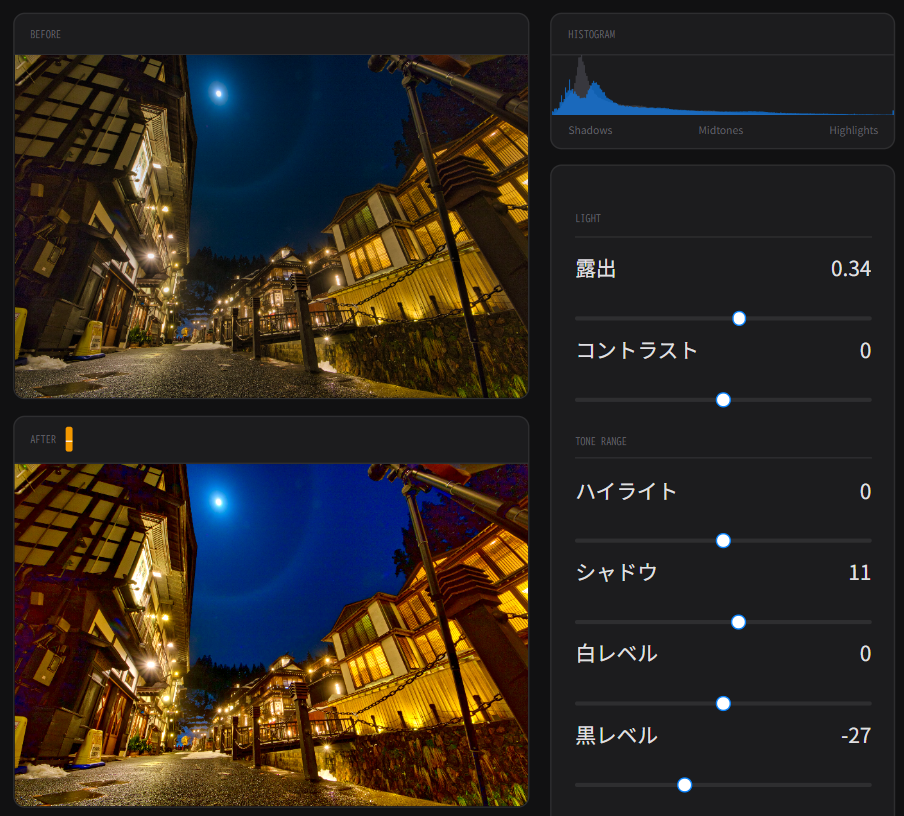
暗い部分の補正は、「隠れた情報の救出」と「画面の引き締め」を両立させます。
- シャドウ(+11に調整)
→全体的に暗い写真だったのでシャドウで暗部を明るくすることで細部が見えるように浮かび上がらせ、暗がりに色彩を出します。 - 黒レベル(-27に調整)
→写真の雰囲気を締めるために、最も暗い部分は落とすことで、より光の輝きを際立たせ、質感のある表現を狙います。 - 露出(0.34に調整)
→全体的に暗かった部分は階調を崩さない様に調整程度に明るくしました。
Case 05:シャドウと黒レベルを使いフィルムのような効果を
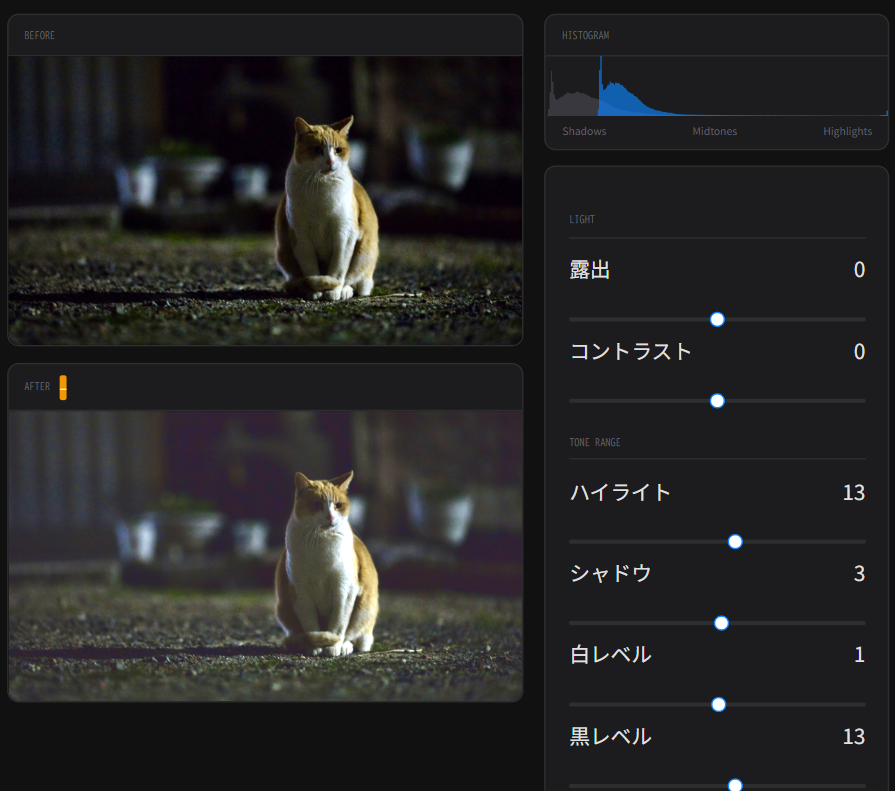
シャドウと黒レベルを両方上げることで、コントラストの低いフィルム調な写真に仕上げる効果があります。
ポートレートなどの人物写真も、こちらを利用することでぱっと見明るく綺麗な写真になることがあるのでおすすめです。
Case 06:ハイライト・シャドウ・白レベル・黒レベルで強いコントラストを
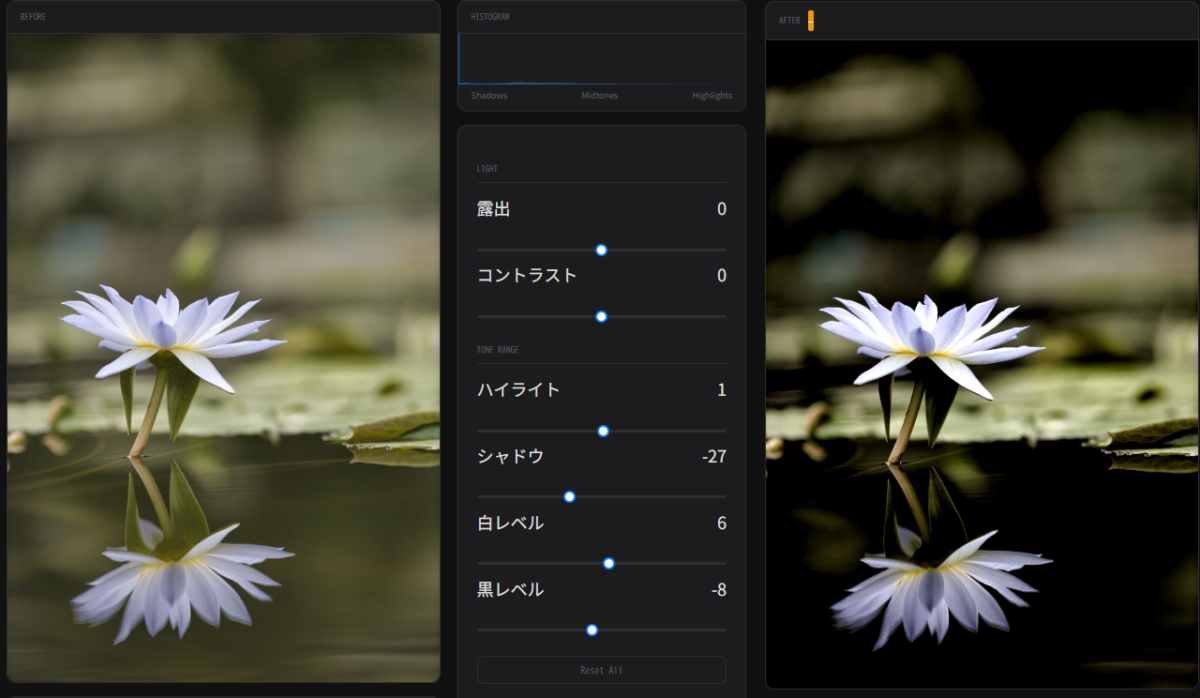
明部を操る「ハイライト」「白レベル」を上げて、暗部を操る「シャドウ」「黒レベル」を下げることで強いコントラストを出します。
主役(スイレンのお花)の質感を出したり、際立たせたい場合に効果的な手法です。
【客観的な指標】ヒストグラムを読み解く
感覚だけに頼ると、その日の感覚やモニターの明るさ、周囲の光のばらつきによって、日によって異なる雰囲気のレタッチになってしまいます。
そこで頼りになるのが「ヒストグラム」です。
ヒストグラムは「光の分布図」です。
左端が黒、右端が白で画像の全画素分の明るさを並べています。
重要な見方は2つ。
- 山の位置を見る:山が中央にあれば標準的、左に寄ればアンダー、右に寄ればオーバーな写真です。メインの被写体が明るすぎず暗すぎずバランスの良いところにいるか確認します。
- 端の「張り付き」を警戒する:
- 左端に張り付いている(黒つぶれ):影の情報が消え、ただの真っ黒な塊になっています。
- 右端に張り付いている(白飛び):光の情報が消え、ただの真っ白な状態です。
正しいヒストグラムを保てば、異なるモニター、様々なスマホでも階調表現は保たれて綺麗な画像になるので最後のチェックに使ってみてください!
【実践】トーンエディターで「明るさの変化」を体感する
それでは実際のアプリで操作してみましょう!
エディターの使い方と学習ポイント
- 画像を読み込む:お手持ちの写真をアップロードしてください。(ブラウザ処理のためどこかに保存はされません。ご安心ください。)
- スライダーを動かす:まずは「露光量」で全体の明るさを決め、次に「ハイライト」「シャドウ」で上げすぎた明部・下げすぎた暗部を戻してみる。
- ヒストグラムの変形を見る:スライダーを動かしたとき、青いグラフ(編集後)がどう動くかに注目してください。
- 「白レベル」を上げたとき、グラフの右端がどう変化しますか?
- 「黒レベル」を下げたとき、グラフの左端がどう壁に張り付きますか?
- 編集前後を比較し保存する:編集した写真の保存機能もあるのでよければお使いください。
自分の「好み」と、ヒストグラムの「データ」両方を整えて、自分好みの写真に仕上げてみてくださいね!
Photo Tone Editor
v2.5 NO IMAGEまとめ:明るさ補正の基本
以上がレタッチにおける明るさ補正の基本です。
・手順:露出→ハイライト/シャドウ→白黒レベルを基本として全体の雰囲気から整えていく。
・指標:ヒストグラムも活用して客観的な明るさを確認する。
・大切:とりあえずパラメータを変更してどのように変わるのか覚える!
・そして:コントラスト強めだったりフィルム調風だったり好みのレタッチを習得する!
どこかでお話しできればと思いますが、明るさは色に対しても密接な関係を持っています。
明るすぎても暗すぎても色がなくなってしまうため、適切な色を表現するためにも、実は明るさ補正は重要です。
明るさ補正の本質は、カメラだけでは再現のできない、目で見た景色の階調を再現すること。
カメラ固有の感度に応じて、適切なレタッチは変わってくるので、自分好みの明るさ補正を習得していきましょう!
ご拝読いただきありがとうございました!
この記事が、皆様がより一層写真を好きになるきっかけになると幸いです。